[SMT24]Wi-Fi 설정 방법
페이지 정보

본문
중요 공지
SMT에서 무선 네트워크를 사용하기 위해서는 USB 방식의 무선랜카드를 사용해야 합니다.
안드로이드 OS의 특성상 드라이버 설치는 어려우며, OS에서 드라이버를 지원하는 제품만 사용이 가능합니다.
지원 칩셋
RTL8188CU> USB 2.0 / 802.11n 150Mbps ⇐ SMT 연결 후 바로 사용 가능(별도의 업데이트 필요없음)RTL8192CU> USB 2.0 / 802.11n 300Mbps ⇐ SMT 연결 후 바로 사용 가능(별도의 업데이트 필요없음)RTL8812AU > USB 3.0 / 802.11ac 1200Mbps ⇐ SMT 연결 후 바로 사용 가능(별도의 업데이트 필요없음)
RTL8821CU > USB 2.0 / 802.11ac 600Mbps + 블루투스 4.2 지원 ⇐ 스토리지 용량이 16GB인 제품은 드라이버 패치 필요
현재 SMT24에서 사용 가능한 호환 제품에 대해 확인 중이며, 확인된 제품은 다음과 같습니다.
NEXT-1200AC (RTL8812AU)⇐ 2025년 현재 칩셋이 RTL8812CU로 변경되어 새버전 제품은 사용 불가ipTIME A2000UA (RTL8812AU)⇐ 제품 단종ipTIME N100mini (RTL8188CU)⇐ 제품 단종HARDKERNEL WiFi Module 5BK (RTL8821CU) ⇐ 스토리지 용량이 16GB인 제품은 드라이버 패치 필요
NEXI NX-AC600BT (RTL8821CU) ⇐ 스토리지 용량이 16GB인 제품은 드라이버 패치 필요
다만 이 제품들은 한국에서 판매하는 제품이고, 타 지역에서 판매하는 제품은 아직 확인이 안됐습니다.
지원 칩셋을 사용하는 USB무선랜카드 중 일부 제품은 호환이 안될 수 있습니다.
이는 같은 칩셋을 사용하더라도 드라이버 인식에 필요한 하드웨어 ID를 제조사마다 다르게 설정할 수 있기 때문에 발생된 문제입니다.
대부분의 제품은은 칩셋에서 사용하는 하드웨어ID를 사용하지만 일부 제조사는 자기만의 하드웨어ID를 사용합니다.
지원 칩셋을 사용하지만, 호환이 안되는 걸로 확인된 제품군은 다음과 같습니다.
Belkin 제품
Linksys WUSB6300 (Belkin OEM 제품군)
Wi-Fi 설정 방법
SMT에 키보드, 마우스를 연결한 후 전원을 켭니다.
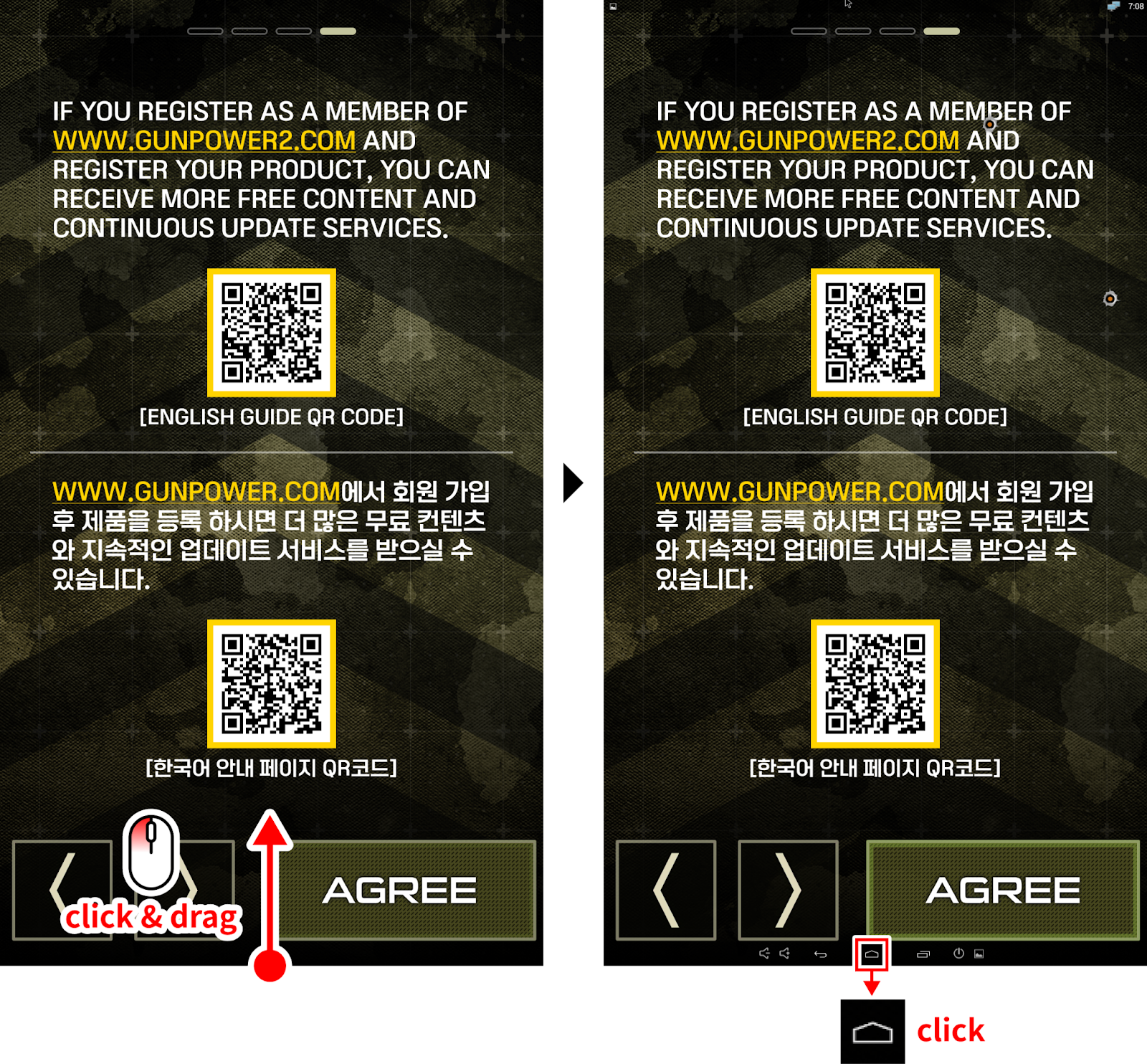
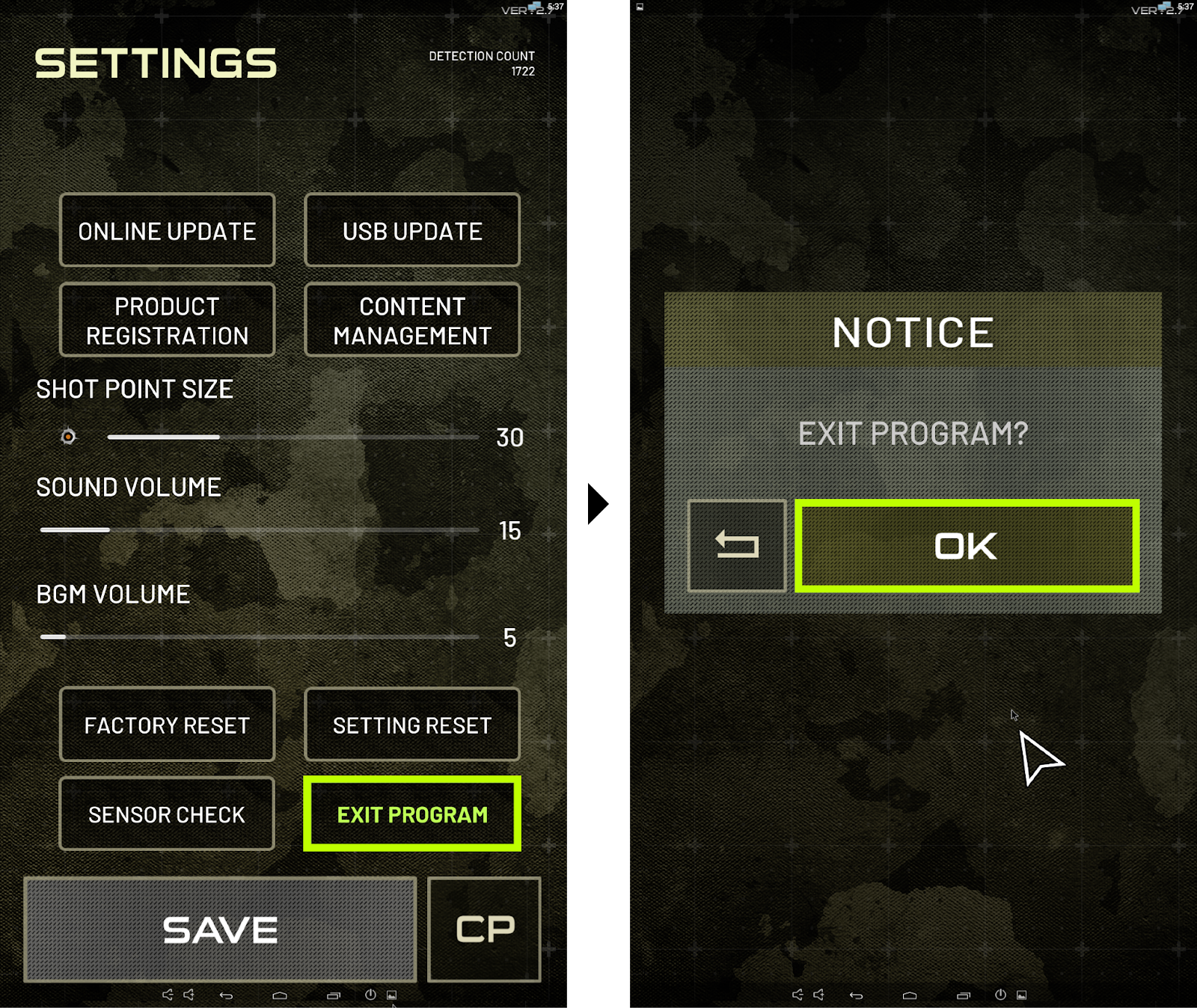
안드로이드 홈 화면으로 이동
런처 버전이 2.6.5.2 이하일 경우 > 화면 하단을 드래그하여 홈버튼 클릭
런처 버전이 2.6.5.3 이상일 경우 > 설정에 들어가서 “EXIT PRGRAM” 실행
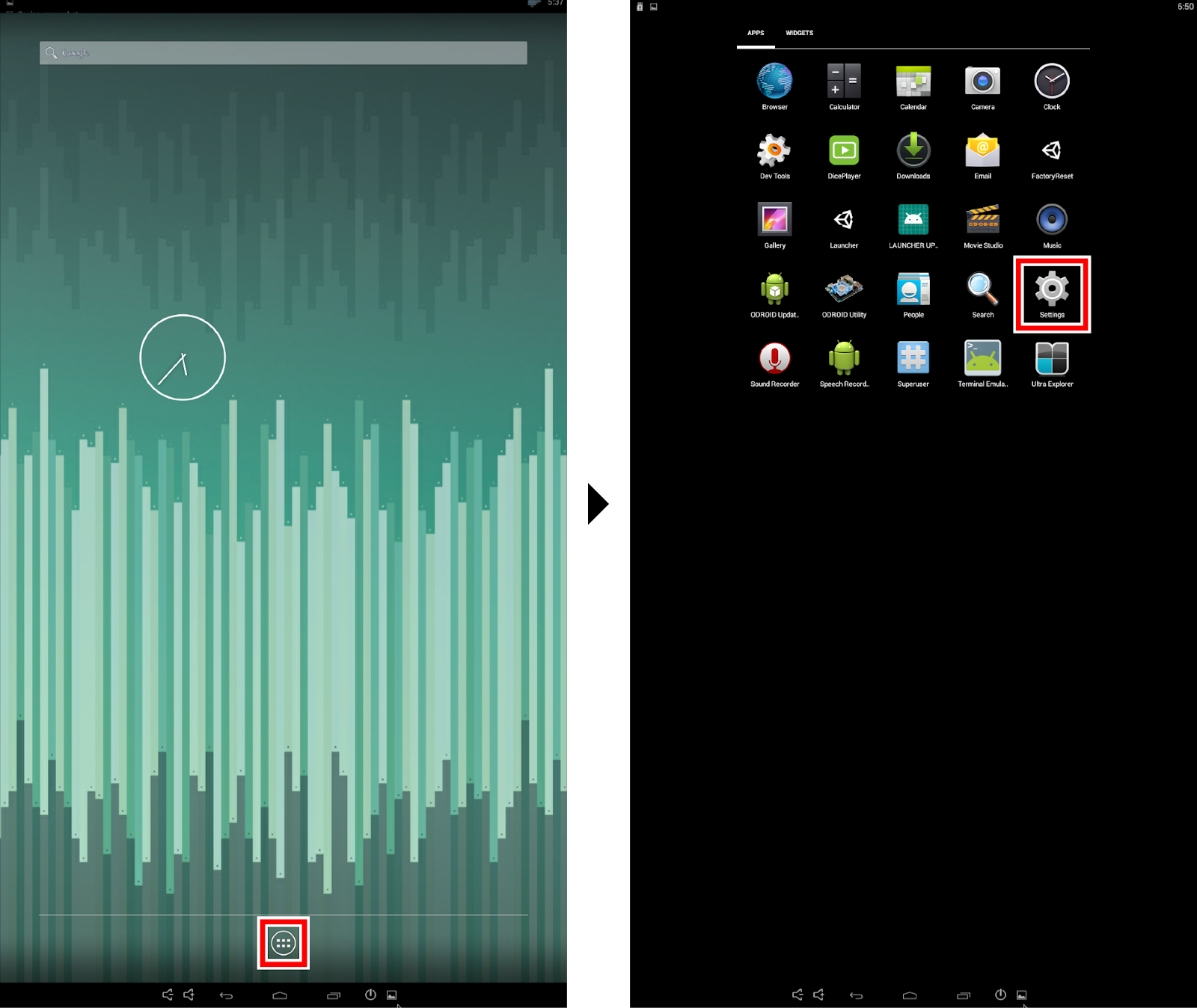
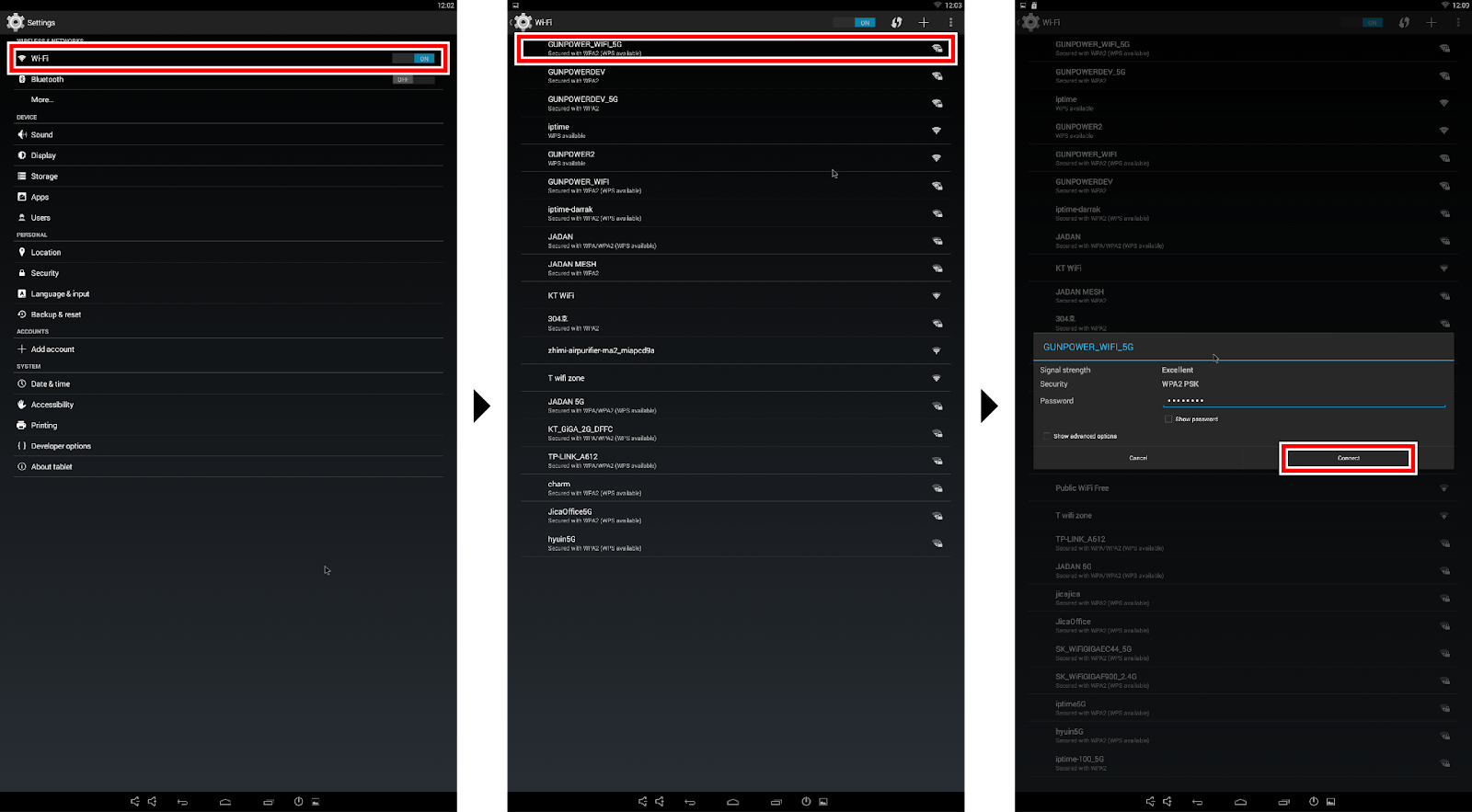
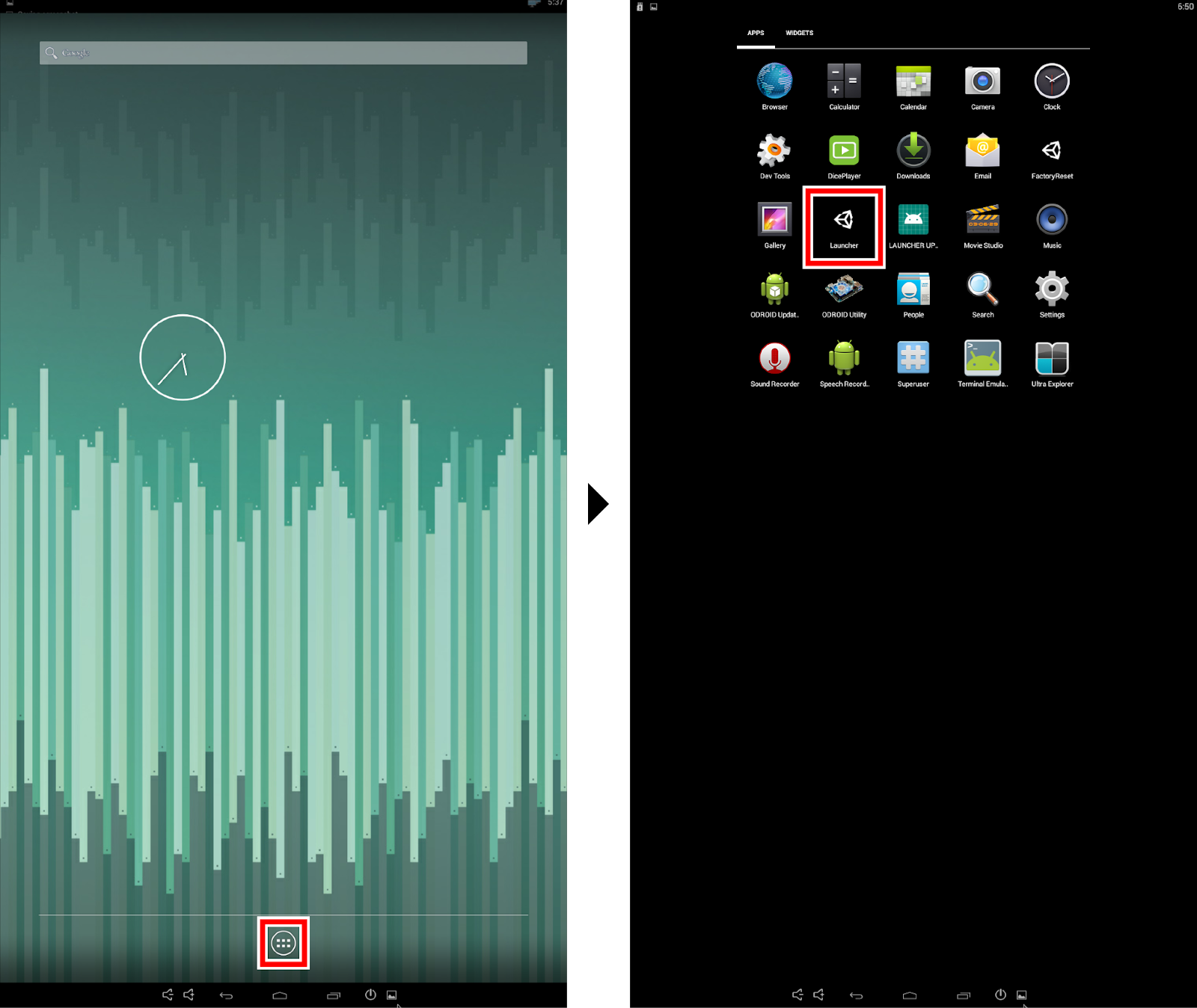
앱목록 버튼 클릭 > “Settings” 실행
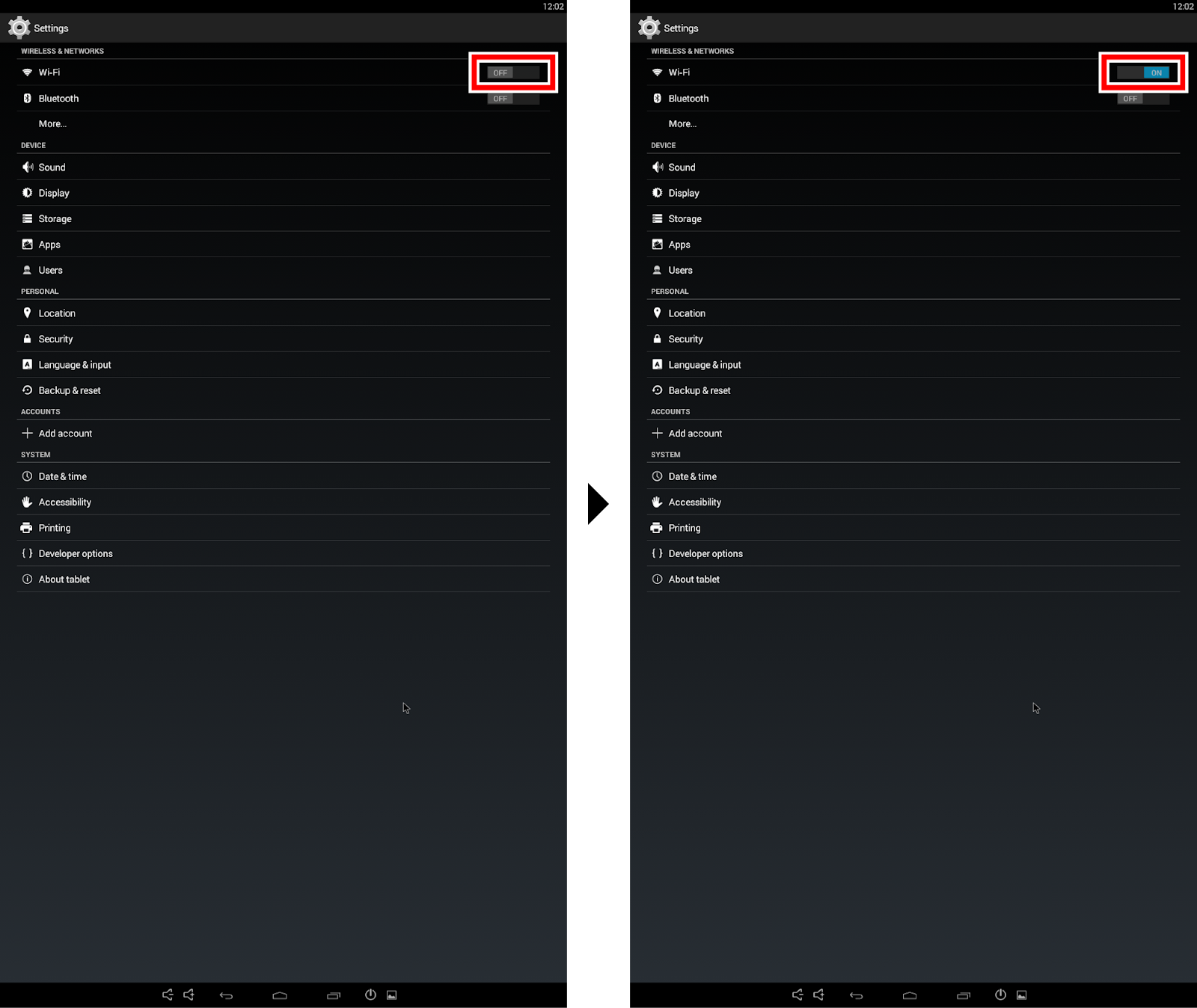
“Wi-Fi” 활성화 후 SMT 재시작(전원스위치 사용)
2번 ~ 3번 과정 다시 진행
“Wi-Fi” 실행 후 SSID를 선택하여 연결 (암호를 물어보면 암호 입력)
앱목록으로 이동한 후 “Launcher” 실행 또는 SMT 재시작 (전원스위치 사용)
- 이전글[SMT]24인치 설명서입니다. 21.03.11
- 다음글[SMT]최신 버전 온라인 업데이트 방법 (영상) 21.02.09
댓글목록
등록된 댓글이 없습니다.